torstai 29. marraskuuta 2012

Miksi ostaa Windows RT -tabletti?

Pysähdyin eilen tavaratalossa katsomaan uutta Windows RT -tabletia. Hieno kone: kevyt kuin mikä, tarkka näyttö, sd-korttipaikka, usb-portti ja niin edelleen. Hinta 699 euroa.

Viereisellä pöydällä oli saman hintainen Applen iPad. En keksinyt yhtään syytä, miksi olisi kannattanut valita RT-laite. Nykytilanteessa iPad on täysin ylivoimainen. Windows-tabletin aloitusnäyttö on toki hieno ja toimiva, mutta kokonaisuutena iPad-ekosysteemi on valovuoden edellä. Eikä ihme, onhan sillä myös ajallisesti lähes kolmen vuoden etumatka.

Windows RT -tablet kaupan hyllyssä. Miksi kukaan ostaisi tämän iPadin sijaan?
Windows RTn ongelmana on suppea sovellusvalikoima. Kestää vielä pitkään, ennen kuin edes tärkeimmät tablet-sovellukset ovat saatavilla Windows-alustalle -- jos nyt tekijöillä ylipäätään riittää kiinnostusta.

RT-tableteissa on vanhan Windowsin työpöytä, joka on suunniteltu hiirelle ja isommalle näytölle. Onneksi mikään sovellus ei toimi siinä, joten työpöytä on paitsi toimimaton myös turha. No, Office-sovellusten RT-versio tulee Windowsin mukana, mutta siinä ne sovellukset sitten ovatkin.

Nykytilanteessa Windows RT on umpikuja, jota on vaikea suositella kenellekään.

Hinta pitäisi puolittaa halpojen Android-tabletien tasolle, ennen kuin tällä konseptilla olisi mitään mahdollisuuksia menestyä. Palataan asiaan sitten, kun Store-kaupassa on niin paljon hyviä sovelluksia, että ne tekevät tabletista hyödyllisen. Nyt hinnoittelu on iPadin tasolla, vaikka laite tarjoaa ainoastaan murto-osan Applen statuksesta ja toimivuudesta.

Tämän päivän tilanteessa ostajan kannattaa mieluummin valita iPad tai halpa Android, jolloin rahaa jää vielä runsaasti ylikin.

Windows 8:n mahdollisuudet tablet-markkinoilla ovat Intel-prosessoria käyttävissä malleissa. Vanhojen sovellusten ajaminen tabletilla uusia Win 8-sovelluksia odotellessa on ainoa peruste, miksi kukaan valitsisi tällä hetkellä Windows-tabletin. Telakointiasemaa käyttäen tablet siirtyy helposti työpaikan ja kodin välillä, ja toimii lähes kuin oikea PC.

Harmi vain, että tavarataloissa tyrkytetään nyt RT-malleja niiden paremman akkukeston ja pienemmän koon vuoksi. Myös Microsoftin oman Surface-tabletin RT-versio on ilmeisesti myynyt huonosti.

Toivottavasti hälytyskellot soivat Redmondissa. Nykyisellään RT on kilpailukyvytön ja siitä uhkaa tulla floppi, joka syyttä haittaa myös WP8-puhelinten ja Intel-tabletien myyntiä.

keskiviikko 28. marraskuuta 2012

Paljonko RAM-muistia kannattaa hankkia?

Ostin keväällä uuden pöytäkoneen. Tilasin sen 32 gigatavun ram-muistilla nähdäkseni, onko näin suuresta määrästä todellista hyötyä.

Useamman kuukauden käytön jälkeen voin todeta, että ei ole. Olen pitänyt Intelin Extreme Tuning -apuohjelman ikkunaa auki toisessa näytössä, jolloin muistinkäyttöä ja prosessorikuormitusta on helppo seurata.

Juuri nyt, kun käynnissä on muutama sovellus, Internet Explorer sekä avoinna lukuisia Chrome-selaimen ikkunoita, muistin käyttöaste näyttää tällaiselta:

Muistia käytössä 9685 megatavua.
Käytössä on siis vajaa kolmannes 32 gigatavusta. Chrome-selaimen ikkunat ja välilehdet vievät yllättävän paljon muistia, jopa useita gigatavuja jos selainta ei suljeta välillä ja käytössä on useita välilehtiä.

Neljä gigatavua on ehdottomasti liian vähän, mutta kahdeksan täysin riittävästi tavanomaiseen käyttöön. Jos muistia tarvitaan enemmän, loppu otetaan levyltä virtuaalimuistina.

Neljän gigatavun perusmuisti riitti Windows 7:n käynnistämiseen, silloin käytössä oli 2536 megatavua. Mutta heti kun käynnisti selaimen ja sovelluksia, neljä gigatavua loppui kesken ja virtuaalimuisti alkoi hidastaa toimintaa. Windows 8 vei heti käynnistyksen jälkeen samassa koneessa 2590 megatavua. Eroa seiskaan on ällistyttävän vähän, kun käynnissä on sentään myös uudenmallinen työpöytä.

Jos haluaa pelata varman päälle, kannattaa hankkia 16 gigatavua. Se riittää jo hyvinkin raskaaseen käyttöön.

Suurin näkemäni kulutuslukema oli 23 gigatavua:

Maksimikulutus 24 gigatavua.
Näin paljon muistia kului Lightroom 4:n käsitellessään lukuisia 5Dm2-kameran raw-kuvia. Siis nimenomaan kakkosmallin kuvia, jotka oli aiemmin avattu Lightroom 3:lla ja jotka sen vuoksi käyttivät vanhaa kuvaprosessointia. Uusi prosessointi, joka on oletusarvona LR 4:stä lähtien, vie huomattavasti vähemmän muistia, eikä kulutus yllä lähellekään 20 gigatavua.

Videoeditointi Premieren Elements -versiolla vei enimmillään noin 20 gigatavua. Toisaalta videoeditointi on alue, jossa muistia ei ole koskaan liikaa ja harvoin edes tarpeeksi.

Jos koneessa on runsaasti muistia, pitää ehdottomasti valita 64-bittinen käyttöjärjestelmä, sillä 32-bittinen Windows näkee vain ensimmäiset neljä gigatavua:

32-bittinen Windows-versio näkee vain neljä ensimmäistä gigatavua.
"3,41 gigatavua käytettävissä 32:sta" on lohduton lopputulos.

Sovellusten suhteen tilanne on mutkikkaampi. Joskus 32-bittinen sovellus voi olla jopa nopeampi kuin 64-bittinen. Ainakin sen oma koodi kuluttaa vähemmän muistia.

sunnuntai 25. marraskuuta 2012

Skydrive hakee tiedostot palomuurin läpi

Microsoftin Skydrive-palvelussa on ominaisuus, joka ei välttämättä ole kaikille ilmeinen. Kun Skydrive on asennettu työpaikan pöytäkoneelle tai kotiin, käyttäjä pääsee lukemaan kaikkia tiedostojaan palomuureista riippumatta.

Yleensä tämä on hyvä asia. Jos Powerpoint-esitys tai tärkeä sopimusdokkari unohtui työkoneelle, sen voi käydä noutamassa vaikka toiselta puolelta maapalloa. Vähemmän hyvä se on silloin, jos läppäri esimerkiksi varastetaan ja uusi omistaja pääsee hakemaan sillä samoja tiedostoja.

Erona tavalliseen Dropbox- tai Skydrive-synkronointiin on se, että ulkoa pääsee tosiaan kaikkiin tiedostoihin -- jopa Windowsin järjestelmäkansioihin tai koneeseen unohdettuihin muistitikkuihin. Onneksi koneeseen ei voi lähettää tiedostoja, se mahdollistaisi haittaohjelmien ujuttamisen uhrille.

Moni törmää Skydriveen ensimmäistä kertaa vasta Windows 8:n myötä, missä se on vakio-ominaisuutena. Samat toiminnot saa myös vanhempiin koneisiin hakemalla Microsoftilta erikseen Skydrive-ohjelman. Se lisää tuen mm. Windows 7-koneisiin ja Maceihin sekä iPhone- ja Android-puhelimiin. Windows Phone -puhelimissa tuki on tietenkin valmiina.

Jostain ihmeen syystä Skydrive-tuki on valmiina vain Windows 8:n uudella puolella. Jos Skydrive-kansio halutaan näkymään myös vanhan puolen sovelluksille, se pitää erikseen hakea ja asentaa. Tässä ei ole nähdäkseni mitään järkeä.

Kun Skydrive-tuki on asennettu, sen kansio näkyy muiden tallennuspaikkojen tapaan esimerkiksi kuvatiedostoa tallennettaessa:
Skydrive-kansio näkyy muiden tallennuspaikkojen tavoin.
Tiedostojen etälukuun liittyvä asetus löytyy Skydriven ominaisuuksista, jotka nähdään napsauttamalla järjestelmäalueen kuvaketta hiiren kakkospainikkeella ja valitsemalla asetukset:

Tiedostojen etäluvun mahdollistava asetus on toinen ylhäältä.
Kun rasti on merkitty, saman käyttäjän toisesta Skydriveen kytketystä koneesta voidaan selata tietokoneen tiedostoja:

Skydrive avaa koko hakemistopuun selattavaksi ja tiedostot ladattaviksi.
Hyödyllinen ominaisuus kun siitä tietää, vaarallinen jos ei.

perjantai 23. marraskuuta 2012

Windows 8 datalaskuri

Windows 8:ssa on näköjään datalaskuri, josta voi seurata langattoman datasiirron määrää. Ominaisuus on sen verran piilotettu, että törmäsin siihen vahingossa. Tämä ei anna hyvää kuvaa uuden Windowsin käytettävyydestä.

Datalaskuri kytketään päälle näytön oikeasta reunasta, kunhan siihen on ensin haettu verkkoyhteyksistä kertova palkki. Valitun wlan-verkon tai 3G-datan kohdalta avautuu hiiren kakkospainikkeella lisävalintoja:

Windows 8 datalaskuri kertoo siirretyn datan määrän. Tai sitten ei. 
Kun Show estimated data usage on valittu, yhteyden tietojen alla näkyy siirretyn datan määrä. Oleellista on, että laskuri juoksee kunnes se nollataan erikseen. Se voi siis olla päällä vaikka viikon ja arvioida, kuinka paljon roaming dataa on kertynyt. Resetoimalla laskurin ensin voi myös mitata, kuinka paljon dataa  Facebookin aloitusnäyttö siirtää tai miten paljon dataa siirtyy silloinkin, kun Windowsissa ei näytä tapahtuvan mitään (vastaus: paljon -- siellä menevät Skydriven ja Dropboxin sekä Windowsin omat synkronoinnit ym.).

Pari tuntia hotellin WLANissa ja tuloksena gigatavu dataliikennettä?
Pari päivää sitten olin seminaarissa helsinkiläisessä hotellissa. Jo parin tunnin jälkeen laskuri näytti lähes gigatavun datasiirtoa. Päivän päätteeksi lukema oli jo useita gigatavuja. Tulos ei voi pitää paikkansa -- paitsi jos siinä on mukana myös muiden ko. tukiaseman käyttäjien siirtämiä bittejä..

Vanhakin Windows osasi näyttää siirretyn datan määrän (kunnes toiminto piilotettiin Vistasta alkaen), mutta sen tilasto nollautui aina koneen sammuttamisen yhteydessä.

Listassa on toinenkin hyödyllinen asetus: Set as metered connection. Kun se on valittu, Windows kohtelee yhteyttä volyymiveloituksena ja asetuksista voidaan valita, mitä silloin jätetään synkronoimatta.

Nyt olisi vielä kiva tietää, miten nämä temput tehdään tabletin sormiohjauksella... (lisäys: pitämällä sormea oikeassa kohdassa riittävän pitkään).

torstai 22. marraskuuta 2012

iMessage - tekstiviesti vihreänä kateudesta

iPhoneen on hiipinyt kiinnostava ominaisuus, josta kaikki käyttäjät (minä mukaanlukien) eivät ole täysin tietoisia. Ominaisuus on ihan OK (kai?), mutta tapa, jolla älypuhelimiin ujutetaan koko ajan uusia toimintoja dokumentoimatta niitä missään selkeästi, on huolestuttava. Koskaan ei voi tietää, mitä temppuja älypuhelin tekee käyttäjän sitä ymmärtämättä.

Kyse on iMessagesta, joka tuli iOS:ään 5-päivityksen mukana (siis jo viime vuonna). Kun käyttäjä lähettää tekstiviestin, iPhone ohjaa sen automaattisesti oman pilvipalvelunsa läpi vastaanottajalle. Operaattorin 3G-verkon sijaan viesti menee nettiliikenteenä, vähän kuin salattuna sähköpostina.

Hieno juttu, eikö? Näin Apple sitä ainakin mainostaa. Viestit voivat olla pidempiä kuin tavalliset tekstiviestit, niistä saa lukukuittauksen, viestit kulkevat myös iPad-laitteisiin sekä tietokoneisiin ja hei -- ne ovat tietysti ilmaisia! Suomalainen operaattori nuolkoon näppejään.

Epäilevä Tuomas löytää tekniikasta monia kyseenalaisia kohtia. Ensinnäkin harva iPhone-käyttäjä on huomannut uutta toimintoa. iMessages-viestit tunnistaa siitä, että ne näkyvät vastaanottajalle sinisessä puhekuplassa tavallisen sms:n vihreän sijaan. Lähettäjä huomaa eron vain harmaasta iMessage-tekstistä, joka ilmestyy hetkeksi syöttökenttään ennen kuin viestiä aletaan kirjoittaa. Lähetyksen jälkeen viestin väri muuttuu siniseksi.

Jotta Apple voisi tietää, onko vastaanottajalla iPhone, sen täytyy tuntea kaikkien käyttäjiensä puhelinnumerot ja tarkistaa reaaliajassa, onko ko. henkilö juuri nyt nettiyhteyden päässä. Näin ainakin oletan, sillä olisi kohtuutonta lähettää kiireinen sms-viesti netin kautta, jos vastaanottaja ei olisikaan wi-fi-verkossa (wlan).

Ja kun viesti kulkee Applen pilvipalvelun kautta, Applella on mahdollisuus skannata sen sisältöä ja käyttää tietoja esimerkiksi täsmämarkkinointiin tai muuhun profilointiin. Suomalaisten käyttäjien keskinäiset tekstiviestit kiertävätkin nyt amerikkalaisen palvelun kautta. Salattuina, mutta silti.

Epäilen, että Applella on tässä hienosti naamioitu ketunhäntä kainalossa. Apple pyrkii kokonaan eroon operaattoreista, jolloin asiakassuhde olisi alusta loppuun sen omissa käsissä.

iMessages-toiminnon voi kytkeä pois päältä, kunhan löytää oikean kohdan Asetukset | Viestit | iMessage:

iMessagen asetukset löytyvät Viestit-kohdan alta.
Ilmeisesti toiminto on oletusarvona käytössä, näin oli ainakin itselläni.

Applen mainoksen mukaan tämä ominaisuus jättää "tekstiviestit vihreäksi kateudesta". Itse en olisi lainkaan vakuuttunut asiasta.

Lisäys 12.6.2013: NSAn PRISM-vakoilu on antanut tälle ominaisuudelle ihan uudenlaista merkitystä, mitä ensimmäisen kommentin kirjoittanut antihuuhaa ei ehkä tullut ajatelleeksi. Onneksi tältä urkintatavalta on helppo suojautua kytkemällä toiminto (niin näppärä kuin se onkin) pois käytöstä.

keskiviikko 21. marraskuuta 2012

Thinkpad-näppäimistö sinunkin koneeseen

Oletko aina kadehtinut Thinkpad-läppärien näppäimistöjä? Syytä olisi. Vuosien tuotekehityksestä huolimatta muut valmistajat eivät ole päässeet Lenovon tasolle. Pikemminkin kehitys menee päinvastaiseen suuntaan: näppäimistöt heikkenevät entisestään, kun valmistajat seuraavat Applea ja tekevät näppäimistöstä mieluummin tyylikkäitä kuin toimivia.

Mainion Thinkpad-näppäimistön voi hankkia myös erillisenä.
Sattumalta sain tietää, että Lenovon näppäimistöjä myydään myös erillisinä (tuotekoodi SK-8855). Näppäimistö sopii mainiosti kirjoittamiseen ja sen keskellä on jopa tappihiiri, jotta kättä ei tarvitse nostaa näppäimistöltä hiirelle kun haluaa siirtää kohdistinta. Kosketusalustaa siinä ei kuitenkaan ole. Näppäimistön hinta on noin 70 euroa.

Ohjaustappi ja painikkeet ovat Thinkpadin tunnusmerkkejä.
Näppäimistö kytketään usb-porttiin. Paljon kirjoittavan kannattaa pitää näppäimistöä sylissä ja asettaa läppäri pöydälle, jolloin näyttö tulee sopivaan katselukulmaan. Jos yrittää kirjoittaa läppärin omalla näppäimistöllä, ranteet taipuvat ikävälle mutkalle ja kädet rasittuvat.

Tietysti näppäimistöä voi käyttää myös pöytäkoneen kanssa, mutta silloin erillisen numeronäppäimistön puute voi olla ongelma. 

tiistai 20. marraskuuta 2012

Taivaallisessa netissä (Norwegian)

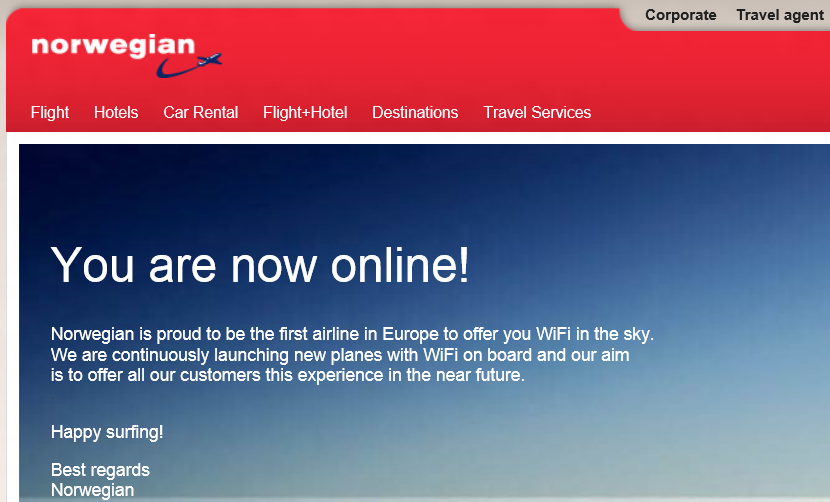
Onpa taivaallista, että Norwegianin koneissa on nettiyhteys -- ja vieläpä ilmaiseksi! Lentoemäntä muistuttaa netistä jo ennen koneen nousua ja muistaa samalla mainita, että Norwegian on ensimmäinen netin tarjoava eurooppalainen lentoyhtiö.

Netti koneessa, vieläpä ilmaiseksi!
Netti avautuu kun turvavyön merkkivalo sammuu ja loppuu vastaavasti laskeutumisen alkaessa. Ei muuta kuin kokeilemaan!

Ja toimiihan se, mutta Youtuben katsomisen voi saman tien unohtaa. Netti pätkii ja hidastelee, mutta välillä tavara siirtyy ihan mukavasti.

In the air... and online!
Yritin testata yhteysnopeutta, mutta se osoittautui vaikeaksi, sillä testiohjelma ei saanut yhteyttä edes omiin palvelimiinsa. Vain yksi mittaus läppärin kautta onnistui, ja siinä tuli kunnon nopeudet:

Parhaimmillaan latausnopeus ylsi megabittiin sekunnissa.
IP-osoitteen perusteella yhteys näkyy maanpinnalle Saksan kautta, siksi nopeustesti käyttää saksalaista serveriä.

Hauskana lisäpalveluna selain näyttää tietoja lennon etenemisestä, aivan kuin matkustajalla olisi oma infonäyttö:

Matkan etenemistä voi seurata omalta läppäriltä tai älypuhelimesta.
Yhteyden pätkimistä kuvaa se, ettei säätietojen ikkuna päivittynyt paluumatkalla. Menomatkalla karttaikkuna oli pimeänä, mutta säätiedot näkyivät. Netin toimivuus ei riippunut ainakaan käyttäjien määrästä, sillä aamukone (LN-NOL) oli viimeistä paikkaa myöten täynnä ja netti toimi siitä huolimatta nopeammin kuin illan paluulennolla (LN-DYU), jolloin matkustajia oli hädin tuskin kolmannes.

Jos yhteys olisi luotettavampi, moni olisi valmis maksamaan siitä. Turha kuitenkaan odottaa netin yleistyvän lähiaikoina. Isot eurooppalaiset yhtiöt ovat luvanneet wlan-palvelua jo parin vuoden ajan, mutta juuri mitään ei ole tapahtunut. Ilmeisesti nettiyhteys vaatii investointeja, joihin talouskurimuksessa elävillä yhtiöillä ei ole halukkuutta, ja tukiasemat voi asentaa vain uusiin konetyyppeihin. Norwegianin laivasto edustaa uutta sukupolvea, tänään käytössä oli 737-800.

Jonain päivänä nettiyhteys lentokoneessa on yhtä yleistä kuin kahvitarjoilu. Sitä odotellessa... no, onhan se hyvä että vielä on yksi paikka, jossa saa edes hetken olla täysin rauhassa.