perjantai 6. marraskuuta 2015

Ensimmäiset Windows 10 -puhelimet: Lumia 950 ja Lumia 950XL

Microsoft esitteli 4.11.2015 ensimmäiset Windows 10 -puhelimet. Lumia 950 ja 950XL muistuttavat ulkoisesti aiempia Lumia-malleja, mutta niissä on muutamia kiinnostavia ominaisuuksia.

XL-mallissa on 5,7 tuuman Amoled-näyttö sekä peräti 8-ytimen prosessori. Erikoista on nestejäähdytys, joka kuljettaa prosessorin tuottaman lämmön ulkokuoreen. Kameran luvataan olevan taas entistä parempi. Erillinen kamerapainike on yhä paikoillaan erottamassa Lumioita Android- ja iPhone-puhelimista.

Lukituksen avaaminen puhelinta katsomalla on jo tuttu kikka Android-puhelimista. Microsoftin tekniikka on kuitenkin turvallisempi, sillä se tunnistaa oikean henkilön silmän iriksestä.

Uusissa malleissa on USB-C-tyyppinen data/virta-liitäntä. Aikoinaan Nokia ajoi voimakkaasti micro-USB:tä ja standardilatureita, mutta se ei kuitenkaan ollut kehityksen viimeinen sana. Uuden liittimen etuna on se, että kytkentä onnistuu kummin päin tahansa. Apple teki saman uudistuksen omaan liitäntäänsä jo aiemmin.

Kiinnostavinta uusissa puhelimissa on Windows 10:n myötä tuleva Continuum-tekniikka. Se onkin hieno juttu. Kun puhelimen kytkee hdmi-kaapelilla televisioon, puhelimen sovellus skaalaa itsensä koko näytölle. Voisi kuvitella, että käytössä on oikea tietokone.

Samalla kun puhelin ajaa sovelluksia television näytöllä, puhelinta voi käyttää soittamiseen tai muihin mobiilisovelluksiin. Ei ihme, että high-end-mallissa on peräti kahdeksan prosessoriydintä. Puhelimen kosketusnäyttöä voi käyttää myös hiiriohjaimena.

Parin tulitikkuaskin kokoinen laajennusyksikkö sisältää usb-portteja ja displayport-liitännän. Sen kanssa onnistuu näppäimistön ja hiirenkin kytkeminen puhelimeen. Vaikka yksikkö on vain parin tulitikkuaskin kokoinen, se on käteen otettuna yllättävän painava. Yksikön luulisi kestävän reissukäyttöä.

Parasta on saumaton yhteensopivuus puhelimen ja tietokoneen välillä. Samat Windows 10 universaalisovellukset toimivat molemmissa, eikä laitetta katsomatta välttämättä edes tiedä, kumpaa on käyttämässä.

Continuum-tekniikka häivyttää rajan älypuhelimen ja tietokoneen väliltä. Raja tabletin ja pc:n väliltä poistui jo aiemmin. Tämä on merkittävä teknologinen saavutus. Näytön ja näppäimistön sijaan tarvitsee kuljettaa mukana vain keskusyksikköä.

Samaan aikaan Apple on jäänyt omien valintojensa vangiksi pitämällä mobiili- ja tietokonemaailmat erillä toisistaan. Apple on kopioinut muitakin Microsoftin ratkaisuja, joten lienee vain ajan kysymys milloin Macbookit saavat kosketusnäytön.

Microsoft julkisti myös pienikokoisen taitettavan näppäimistön, joka kulkee vaikka naisen käsilaukussa. Ihan kiva idea ja tyylikäs laite, mutta sokkokirjoittamiseen se ei sovi. Näppäinpöydän keskelle taittokohtaan jää iso rako ja muutamat kirjainnäppäimet on jouduttu venyttämään.

Hienoista tekniikoista huolimatta Lumioiden kilpailutilanne älypuhelimissa on erittäin tukala. Microsoft tarvitsisi kipeästi paradigman muutoksen, joka toisi uutta eloa markkinoille. Applella tällaisia muutoksia ovat olleet iPhonen ja iPadin julkistaminen. Nähtäväksi jää, pystyykö Continuum tekemään saman Microsoftille.

keskiviikko 4. marraskuuta 2015

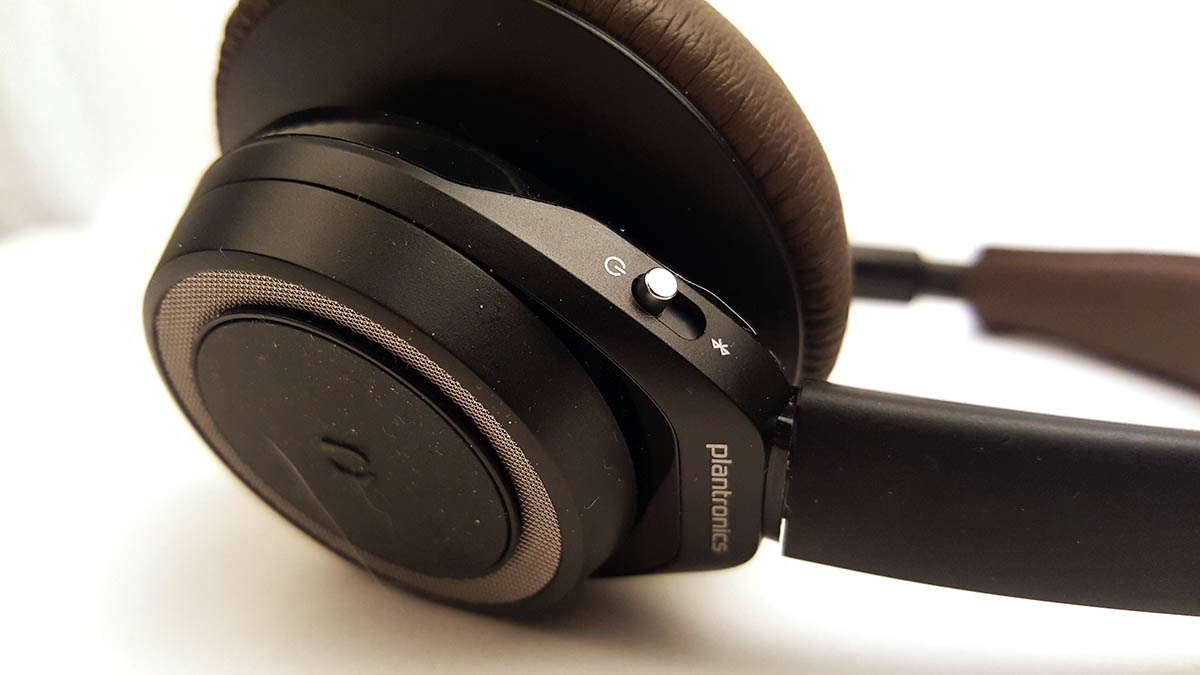
Plantronics BackBeat SENSE kuulokkeet

Langattomista kuulokkeista tällä kertaa vuorossa Plantronicsin BackBeat SENSE. Ne ovat kevyet (140 grammaa) ja peittävät vain korvan, eivät ympäröi sitä. Taustamelu kuuluu helposti musiikin läpi, mutta kuulokkeet eivät hiosta pitkäaikaisessakaan käytössä. Aktiivista melunvaimennusta ei ole.

L ja R on merkitty pehmusteisiin rei'ittämällä.
Keveys on hyvä asia, mutta ulkona kävellessä Sense ei ole parhaimmillaan. Ilman melunvaimennusta liikenteen äänet kuuluvat kaupunkialueella turhan hyvin läpi. Keveys aiheuttaa myös hankausääniä reippaasti käveltäessä.

Sensessä on Plantronicsille tyypillisiä ominaisuuksia. Toisto loppuu automaattisesti kun kuulokkeet otetaan pois korvilta. Vasemmalta puolelta löytyy painike, joka vaimentaa äänentoiston ja kytkee mikrofonin, jolloin käyttäjä voi keskutella ympäristön kanssa aivan kuin kuulokkeita ei olisikaan. Ominaisuus tuntuu melko turhalta, koska avoinainen rakenne päästää ympäristön äänet joka tapauksessa läpi musiikin tauottua. Äänenvoimakkuutta säädetään vasemman kupin ympärillä olevaa rengasta kääntämällä.

Punainen painike avaa mikrofonin ja mykistää toiston.
Valmistajan mukaan akku kestää 18 tuntia kuuntelua, mikä on helppo uskoa. Kokeilun aikana akku ei hiipunut kertaakaan kesken. Alussa kuuloke kertoo varaustilastaan sanomalla esimerkiksi "Battery: high". Lataus tehdään micro usb-johdon kautta. Sen edistymisestä kertoo viisi pientä sinistä led-valoa. Bluetooth-kantama on vähintäänkin riittävä.

Puhelimen kanssa Sense toimii hands-freenä. Ohjeiden mukaan kuulokkeet tukevat kahden laitteen yhtäaikaista käyttöä. Esimerkiksi musiikkia voi kuunnella langattomasti läppäristä ja puhelun tullessa yhteys vaihtuu automaattisesti puhelimen hands-freeksi. Näppärää. Tätä en kuitenkaan itse kokeillut.

Virtakytkin ja sen Bluetooth-paritusasento.

Sensessä on myös perinteinen analoginen linjatulo. Jos virtaa ei sammuta, ääni vaimenee huomattavasti. Sammutettunakin Sense tuottaa selvästi hiljaisemman äänen kuin Samsungin Level, joten äänilähteen volyyminappulaa joutuu kääntämään vähän lisää. Asialla on merkitystä vain kytkettäessä kuulokkeet puhelimeen välijohdolla.

Play/pause ja hyppy seuraavaan/edelliseen.
Tuotepaketti antaa juhlavan vaikutelman. Sisäkannessa lukee isolla "Designed in Santa Cruz, California" ja kuulokkeet lepäävät ohuen suojapaperin alla. Mukana on paksusta kankaasta tehty kuljetuspussi, jonka harmaa väritys rikkoo laatumielikuvaa ja muistuttaa enemmänkin työvaatteiden materiaalia.

Äänenlaatu on selkeä ja miellyttävä. Bassoja löytyy kohtuullisesti, mutta mahdottomia ei keveiltä kuulokkeilta kannata odottaa.

Kuulokkeiden hinta Suomessa on noin 200 euroa.

keskiviikko 28. lokakuuta 2015

Apple Airport Utility ei toimi Windowsissa eikä Gmail iPadissä

Applen laitteet ovat tyylikkäitä ja toimintavarmoja -- ainakin Applen kanssa. Windows-tuki ei sitten olekaan yhtä hyvää. 

Hankin joitakin vuosia sitten Airport Express -tukiaseman yksinomaan Airplay-kaiuttimia varten. Nyt voin soittaa iTunes-musiikkia iPadistä tai Windows-mediakoneesta langattomasti eri huoneissa oleviin kaiuttimiin.

Kaikki toimi aluksi hyvin, mutta sitten Airport alkoi kiukutella aluekoodista ja sen jälkeen tukiaseman hallinta AirPort Utility -ohjelmalla lakkasi kokonaan toimimasta. Yleensä ohjelma kyllä löysi tukiaseman, mutta viimeistään asetusten muuttamisen jälkeen se sotki verkkoasetukset. Välillä tuloksena oli miinusmerkkisiä error-koodeja (aina paha merkki!), välillä mystisempi ilmoitus:

Mikä on, ettei tukiaseman hallinta onnistu Windowsista?
Pähkäilin ongelman kanssa useita iltoja. Lopulta luovutin ja kuvittelin, että asema oli yksinkertaisesti mennyt rikki. Eilen päätin kokeilla vielä kerran iPadin omalla ohjelmalla -- ja kaikki toimi täydellisesti. 

Syy on yksinkertainen: AirPort Utility tukee vain Windows 7 -versiota, eikä päivitystä ole saatavilla. Ilmeisesti Apple ei enää halua Windows-käyttäjiä, kun omiakin laitteita myydään riittävän hyvin. 

Ok, Windows-tuen voi kyllä lopettaa, mutta olisiko liikaa vaadittu, että hallintaohjelma itse ilmoittaisi asiasta? "Your Windows is not supported" tai jotain vastaavaa?

Toinen valitus: Gmail ei toimi iPadissä, siinä ensimmäisessä. Onhan se toki vanha (viisi vuotta), mutta riittäisi aivan hyvin kevyeen käyttöön. Ihmettelin pitkään, miksei Gmail-appsi toimi, vaan herjasi jatkuvasti väärästä salasanasta.

Lopulta tämäkin kirkastui: Gmail ei enää toimi alkuperäisessä iPadissä. Olkoon siis niin, mutta miksei asiasta voi kertoa selvästi? Miksi ohjelma väittää salasanaa vääräksi, kun vika on ihan muualla?

maanantai 19. lokakuuta 2015

Mac ja Office-päivitykset

Olen käyttänyt Microsoft Office 2011 -pakettia Mac-koneessa lähes parin vuoden ajan ja asentanut tuona aikan kuuliaisesti kaikki päivitykset, joita on totisesti riittänyt.

Päivitys 14.4.4, syyskuu 2014

Päivitys 14.5.4, syyskuu 2015
Päivitys 14.5.5, syyskuu 2015
Erikoista sinänsä, että jokainen päivitys on kooltaan 113 megatavua. Tunnollisesta päivittämisestä huolimatta en ole huomannut mitään muutoksia tai parannuksia ohjelmien toiminnassa. Mihin ihmeeseen näin suuria päivityksiä on tarvittu? Pitäisi varmaan käydä läpi päivitysikkunan Knowledge base -artikkelien linkit, jotta saisi valaistusta asiaan -- mutta kovin merkittäviä parannukset eivät voi olla.

Muutama viikko sitten siirtyin Macissä Office 2016-versioon. Sovellusten ulkonäkö muuttui hieman, mutta mitään oleellista uutta ei tullut. Word, Excel ja PowerPoint ovat jo niin valmiita kuin toimistosovellukset vain voivat olla.

Mac-käyttäjiä tosin syrjitään, sillä samasta versionumerosta huolimatta sovellukset sisältävät vähemmän ominaisuuksia kuin vastaavat Windows-versiot. Eniten kaipaan PowerPointiin mahdollisuutta tallentaa esitys PDF-versioksi.

Windowsissa PDF-tallennuksessa on lukuisia asetuksia:
PDF-tallennus Windowsissa.

Mac-versiossa ei ole PDF-tallennusta lainkaan, sen tilalla on vain vienti-toiminto, jossa ei PDF:n kohdalla ole mitään valintoja. Suurin puute on, ettei esitystä voi tulostaa lainkaan Handouts-muodossa (2, 3 tai 6 pientä diaa sivulle). Tämä ei ole muuttunut mihinkään sitten Office 2010 (Windows) ja Office 2011 (Mac) versioiden, valintaikkunat ovat aivan samanlaiset.

PDF-tallennus Macissä.
Windows-versioissa on uusia hauskoja kaaviotyyppejä, jotka antavat elävyyttä raportteihin ja PowerPoint-esityksiin -- kuten tämä Sunburst:

Eläinten määrät sunburst-kaaviona.
Mac-versiossa uusia kaaviotyyppejä ei ole lainkaan, joten tiedostojen avaaminen tuottaa vain ikävän virheen ja varoituksen siitä, että jos työtiedosto tallennetaan, kaavio häviää lopullisesti. Ei hyvä.

Sunburst-kaavio Mac-versiossa: sitä ei ole.
Jotain on kuitenkin muuttunut, sillä nyt Office-päivitykset ovat ällistyttävän suuria:
Huh, mitä kokoja! Nämäkö pelkkiä päivityksiä?
Uutta on sekin, että nyt sovellukset näyttävät päivitysten jälkeen, mitä uutta niissä on. Word, Excel ja PowerPoint esittävät kaikki samanlaisen listan (vain ohjelman nimi vaihtuu):

Ja näihinkö uudistuksiin tarvittiin kolme gigatavua koodia?
Lisäys 23.11.2015 Valitettavasti jokainen Office 2016 -päivitys näyttää olevan yli kolmen gigatavun kokoinen. On pakko ihmetellä, miksei Microsoft ole käyttänyt inkrementaalista päivitystä, vaan lataa sovellukset aina kokonaisina uudelleen.
Päivitys 15.16 on yhtä iso kuin 15.15. 

torstai 15. lokakuuta 2015

X- ja V-merkit Windowsin kuvakkeissa

Äskettäin huomasin Windows-työpöydän kuvakkeiden muuttuneen. Lähes jokaiseen oli ilmestynyt ylimääräinen, vihreä v-merkki.

Mistä tulevat vihreät tarkistusmerkit kuvakkeisin?
Ylimääräiset tarkistusmerkit hävisivät päivittämällä työpöytä (tyhjässä kohdassa hiiren kakkospainike ja Refresh), mutta vähän myöhemmin kuvakkeisiin oli ilmestynyt uusia merkkejä:

Entä harmaa x-merkki?
Harmaat X-merkit herättävät suurempaa huolta, sillä ne viestivät ongelmista. Mutta mistä on kyse?

Moni on törmännyt samaan ilmiöön, eikä lopullista selitystä ole löytynyt. Vihreä v-merkki liittyy joihinkin varmuuskopiointiohjelmiin, kuten Norton Backup ja Carbonite, mutta omassa koneessani ei ole kumpaakaan. Kyse ei ole myöskään Windowsin versiosta, sillä ongelmaa on raportoitu Vistasta alkaen uusimpaan Kymppiin.

Teknisesti kyseessä on kuvakkeen päälle tuleva kerros (Icon Overlay), jota ohjelmat pystyvät muuttamaan. Rekisterieditori löytää hakusanalla ShellIconOverlayIdentifiers tällaiset:

Rekisteri viittaa SkyDrive Pro -palveluun.
Rekisteristä päätellen syy löytyy Microsoftin omasta pilvipalvelusta. Ja toden totta: ongelma alkoi vasta, kun olin ottanut käyttöön Office 365:n, jonka mukana tulee One Drive -pilven Pro-versio.

Johtopäätökseksi jää, että kyse on pilvipalvelun synkronointibugista, jota Microsoft ei saa korjattua. Outoa sikäli, ettei synkronoinnin pitäisi koskea työpöydän kuvakkeita lainkaan.

maanantai 12. lokakuuta 2015

Miksi iPad takkuilee wlan-verkossa?

Uudehko iPad Mini ei suostunut toimimaan wlan-verkossa. Musiikin toisto Airplayllä vahvistimeen pätki koko ajan ja Speedtest-nopeustesti antoi kerrassaan järkyttävän tuloksen:

Näin hidasta wlan-verkkoa ei olekaan.
Latausnopeus 0,57 megabittiä sekunnissa, lähetysnopeus 0,79 megabittiä. Ja ping-latenssi ällistyttävät 0,3 sekuntia. Mitä ihmettä?

Syyllinen löytyi tutusta paikasta: wlan-tukiasema oli valinnut itselleen vähiten ruuhkaisen kanavan ja päätynyt arvoon 13. Kanava on sallittu Euroopassa, mutta ei Yhdysvalloissa.

Hämmästyttävää kyllä, Euroopassa myytävät iPadit (tämä ostettu Stockmannin myymälästä Hulluilta päiviltä) eivät tue kaikkia eurooppalaisia wlan-kanavia. Olisi kiva, jos tästä olisi jossain maininta, eikö vain?

Jos Apple on viisaudessaan päättänyt tukea vain amerikkalaisia kanavia, sen ei pitäisi löytää 13. kanavan wlan-verkkoa lainkaan (näin toimivat Surface Pron jenkkimallit). Se, että tukiasema näkyy ja yhteys syntyy, mutta toimii käyttökelvottoman hitaasti, on kerrassaan käsittämätöntä.

Ja vielä: iOS-käyttöjärjestelmän asetuksissa ei ole tietääkseni mitään keinoa, jolla käytössä olevan kanavan voisi selvittää. OS X-koneissa se onnistuu painamalla Alt-näppäintä ja klikkaamalla wlan-kuvaketta.

Kun vaihtoi wlan-verkon kanavalle viisi, nopeudet nousivat odotetulle tasolle. Nettikeskustelujen perusteella myös Bluetoothin sammuttaminen saattaa auttaa hidastelevaan wlan-verkkoon, mutta silloin ongelma on jossain muualla kuin kanavassa 13. Tässä tapauksessa BT:n sammuttamisella ei ollut vaikutusta.

maanantai 5. lokakuuta 2015

Kun sormenjälki ei avaakaan puhelinta

Sormenjälki on kaikkein näppärin tapa avata puhelimen lukitus. No, onhan siinäkin ongelmansa -- mahdolliset hanskat pitää ensin riisua eikä avaus yleensä onnistu yhdellä kädellä.

Usein kuvitellaan, että sormenjäljen suurin hyöty tulee sen turvallisuudesta. Koska jokaisen sormenjälki on yksilöllinen, vain oikea omistaja pystyy avamaan lukituksen. Tämä ei kuitenkaan ole sormenjäljen suurin hyöty. Sormenjälkiä voi kopioida keinotekoisesti, joten sen turvallisuus ei yllä edes kohtuullisen salasanan tasolle. Hyödyt ovat muualla.

Ensinnäkin sormenjälkeä ei voi unohtaa. Tietoturvan kannalta huonoja salasanoja suurempi ongelma ovat liian hyvät salasanat -- tai ainakin liian huonomuistiset käyttäjät, jotka eivät muista omaansa ja joutuvat resetoimaan sen tai pyytämään apua muualta.

Toinen etu on siinä, ettei sormenjälki paljastu sivulliselle. Erilaiset PIN-koodit ja lukituskuviot näkyvät olan yli ja siksi lähipiirin on helppo selvittää ne. Sormenjälki ei näy ulospäin, joten teknisestä turvattomuudesta huolimatta se on käytännön turvallisuuden kannalta paras valinta.

Mutta entä kun sormenjälki ei toimikaan? Itselle kävi näin viime viikolla. Samsung S6:n sormenjälkiskanneri (joka on iPhonen tapaan upotettu kotinäppäimeen) ei pystynytkään lukemaan sormea ja viiden virheen jälkeen puhelin pyysi varasalasanaa.

Apua, mitäs nyt tehdään?
Olin määritellyt salasanan keväällä enkä ollut koskaan tarvinnut sitä. Ei siis ihme, ettei salasana tullut mieleen.

Samsung S6 antaa yrittää salasanaa rajattoman monta kertaa, mutta aina viiden yrityksen jälkeen on pidettävä puolen minuutin tauko.

Kärsivällinen pääsee kokeilemaan salasanoja rajattomasti.
Jos on riittävästi kärsivällisyyttä, salasana selviää kokeilemalla, mutta aikaa se vie.

Sivumennen sanoen älypuhelinten lukitukset ovat tietoturvan murheenkryyni. Niin iPhonen (kikka 1, kikka 2 ja vielä yksi keino sekä huijaus) kuin Androidin lukituksen ohittamiseen on löydetty kiertoteitä.

Samsungin valikossa on myös Avaa Googlella -vaihtoehto, mutta jos on otettu käyttöön kaksivaiheinen todennus (kannattaa ottaa!), Gmail/Google-salasana ei toimikaan vaan tuloksena on lisää turhia yrityksiä. Ainoaksi keinoksi jää kirjautua Google-tilin asetuksiin toisella koneella ja poistaa kaksivaiheinen todennus käytöstä, kirjautua puhelimeen tavallisella Google-salasanalla ja sen jälkeen palauttaa todennus taas käyttöön.

Varjopuolena on, että kaikki aktiiviset Google-palvelujen istunnot sulkeutuvat ja sovelluskohtaiset salasanat pitää määritellä uudelleen.

Muistutus: jos käytät sormenjälkitunnistusta juuri nyt olisi hyvä aika tarkistaa, että muistat salasanan. Ehkä kannattaisi kirjoittaa salasana muistilapulle ja arkistoida se turvalliseen paikkaan.